Abacus-Webshop einrichten
Willkommen bei Freshpage! Diese Kurzanleitung erklärt wie Sie den Webshop mit Abacus verknüpfen. Gerne erledigen wir dies kostenlos für Sie. Kontaktieren Sie uns: abacus@inware.ch oder 044 368 60 60.
1. Webshop mit Abacus verbinden
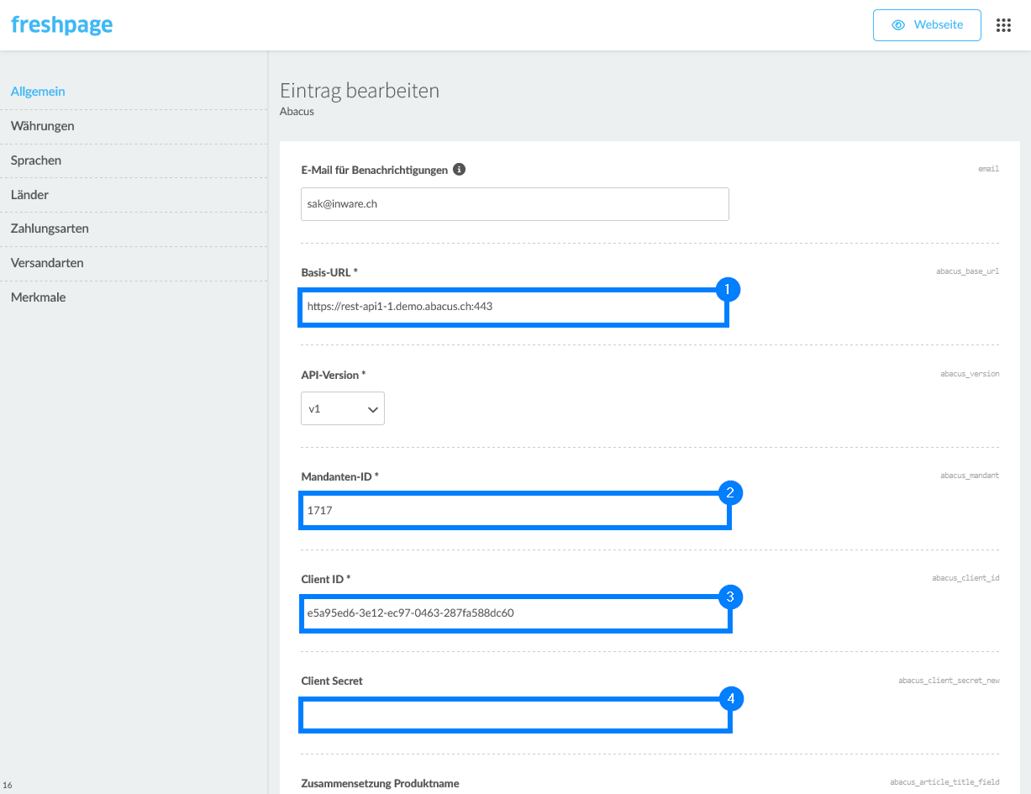
Um den Webshop mit Abacus zu verbinden, müssen in der Konfiguration > Allgemein > Abacus die Zugangsdaten hinterlegt werden. Die Zugangsdaten bestehen aus der Basis-URL (1), der Mandanten-ID (2), der Client-ID (3) und dem Client Secret (4). Nach Eingabe der Daten, die Konfiguration speichern.
| Client ID & Secret | Diese dienen als Ihre Zugangsdaten, ähnlich einem Benutzernamen und Passwort, und werden im Abacus-Programm Q910 bereitgestellt. |
| Basis-URL | Die Internetadresse Ihres Abacus-Servers, der Ausgangspunkt für alle Anfragen an das Abacus-System. |
| Mandant | Mandant im Abacus, welcher mit dem Webshop verknüpft werden soll. |
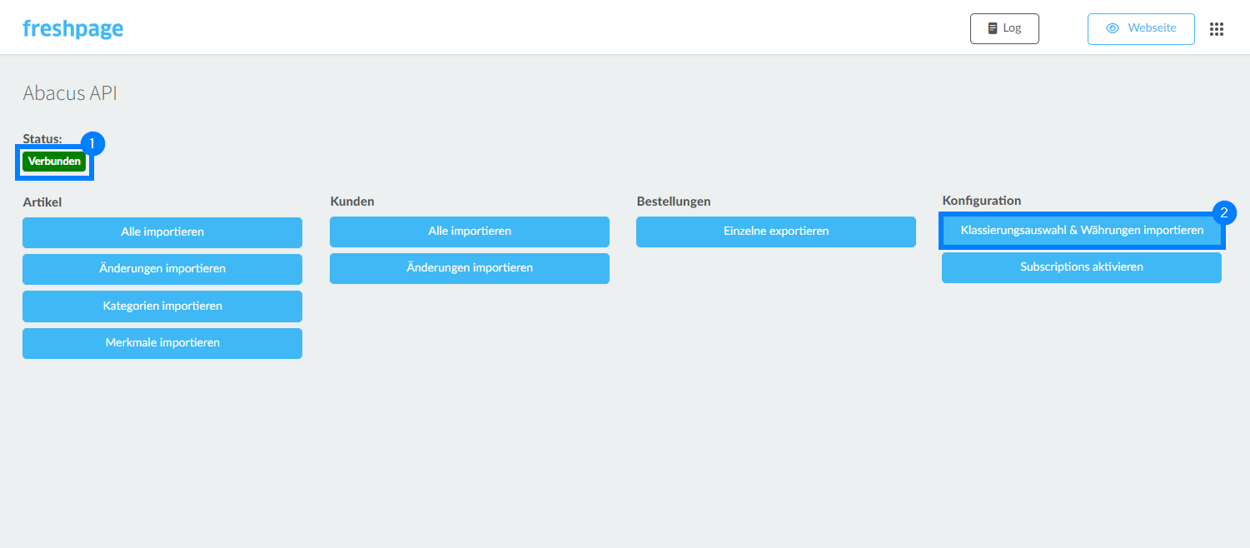
2. Verbindung zu Abacus überprüfen und Shopeinstellungen importieren
Wechseln Sie in das Modul «Abacus API» und überprüfen Sie unter «Status», ob der Webshop mit Abacus verbunden ist. Danach klicken Sie auf den Button «Klassierungsauswahl & Währungen importieren», um die allgemeinen Einstellungen von Abacus in den Webshop zu übernehmen.
3. Produktklassierung für den Webshop auswählen
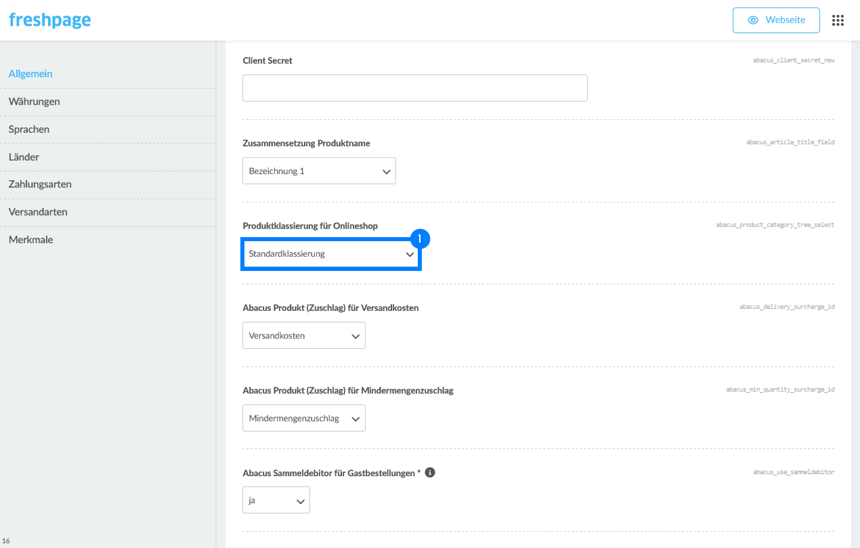
Gehen Sie zurück zum Modul Konfiguration > Allgemein > Abacus und definieren Sie unter «Produktklassierung für Onlineshop» (1) die Klassierung, welche für das Sortiment im Webshop verwendet werden soll. Speichern Sie danach diese Einstellung ab.
Die Klassierung muss zuerst im Abacus Programm J512 für den Webshop freigegeben werden. Zuvor muss im J621 unter E-Business > Ebene Geschäftsbereich > Shop API > Einstellungen die Option «Für alle Debitoren ein Shopper-Konto führen» und «Ein eigenes Shopper-Konto für jede Kontaktperson erstellen» angewählt werden.
4. Artikelimport aus Abacus in den Webshop starten.
Starten Sie im Modul «Abacus API» den Artikelimport unter Artikel > Artikel Vollimport. Der Artikelimport kann bis zu drei Minuten dauern. Sobald der Artikelimport erfolgreich durchgeführt wurde, kehren Sie zu Konfiguration > Allgemein > Abacus zurück.
5. Zuschlagsprodukte definieren
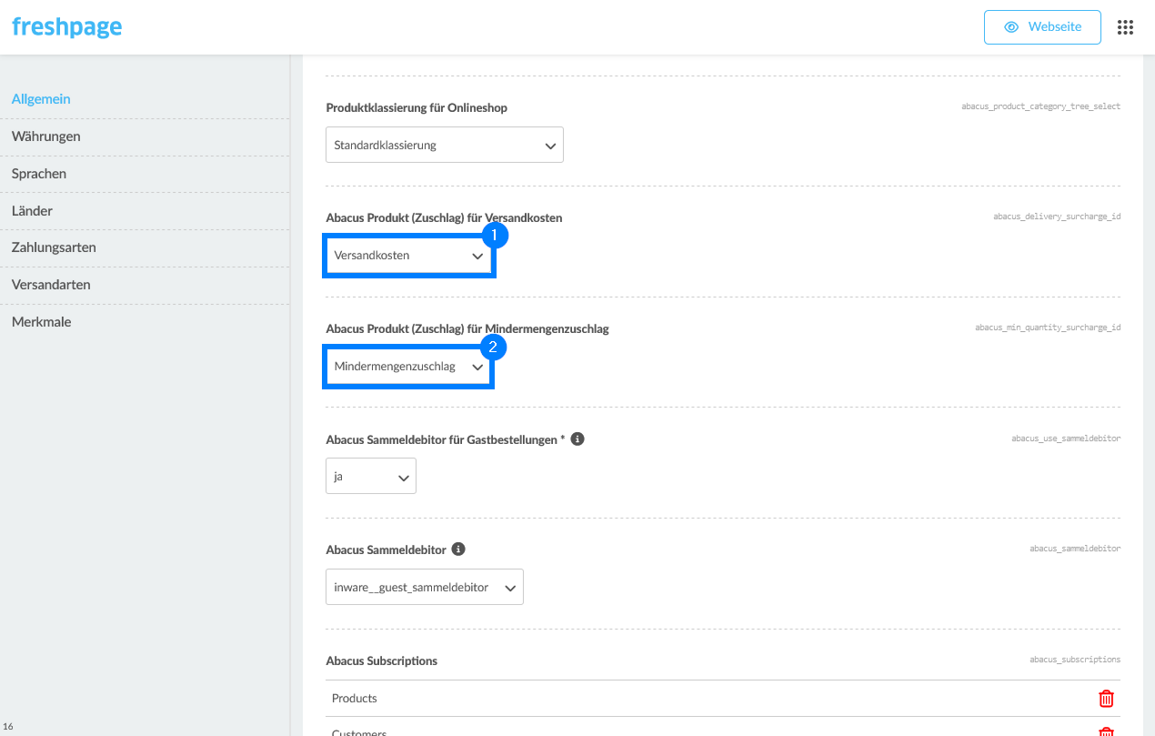
Definieren Sie das Abacus-Zuschlagsprodukt für die Versandkosten und den Mindermengenzuschlag. In der Dropdown-Liste stehen alle Abacus-Zuschlagsprodukte zur Auswahl.
Werden die Zuschlagsprodukte nicht angezeigt? Kontrollieren Sie im Abacus, ob das Zuschlagsprodukt für den Webshop freigegeben ist: 411 Produktstamm > Zuschlagsprodukt öffnen > Stammdaten > AbaShop > Shop > Checkbox «Inaktiv» (Checkbox darf nicht angekreuzt sein).
6. Abacus-ID auf der Versandart hinterlegen
Sie befinden sich Modul «Konfiguration». Wählen Sie links in der Navigation «Versandart». Auf der rechten Seite werden nun alle Versandarten aufgelistet. Wählen Sie die Versandart aus und hinterlegen Sie die Abacus-ID im Feld «Abacus-ID».
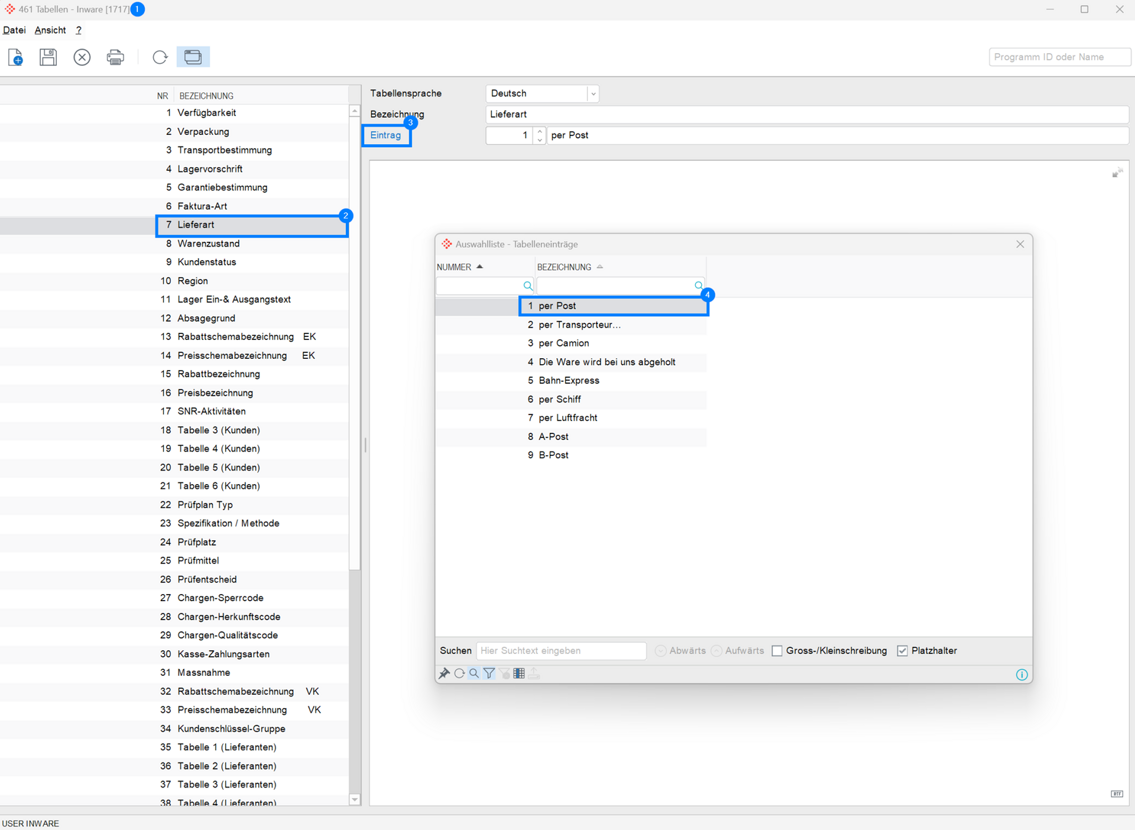
Die entsprechende Abacus-ID finden Sie im Programm O461 > Tabelle 7 > Eintrag > Lieferart.
7. Anrede zwischen Webshop und Abacus verknüpfen
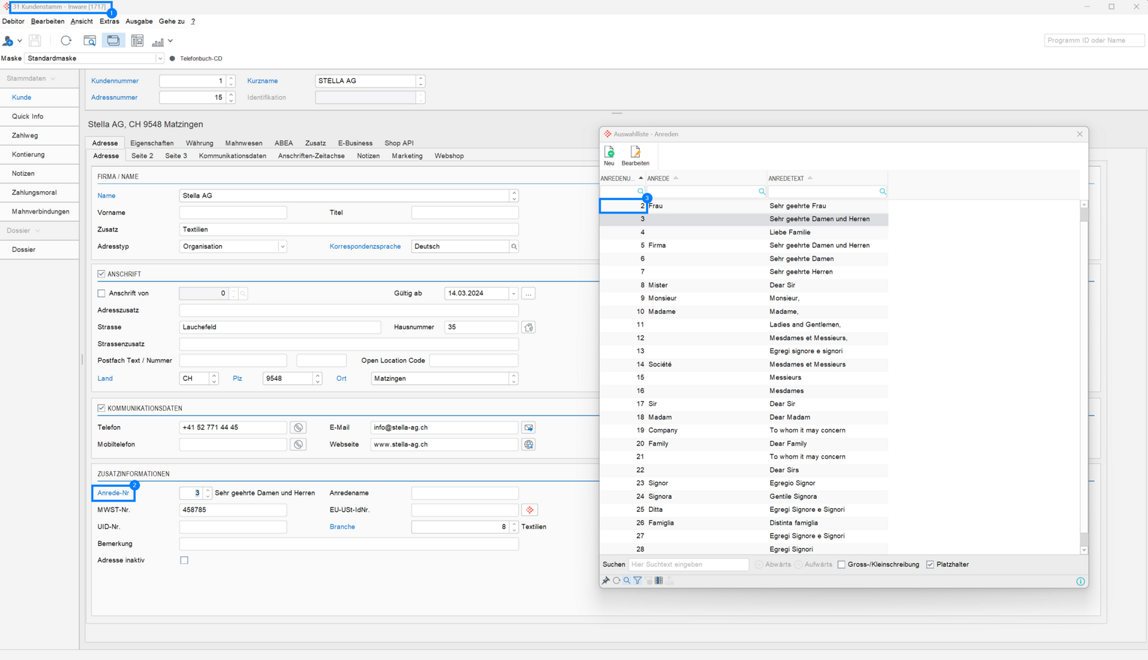
Sie finden die ID der Anrede im Abacus wie folgt: Programm D31 > Zusatzinformationen > Anrede-Nr > Auswahlliste > Anredenummer. Der letzte Schritt ist die Verknüpfung der Adressen zwischen Webshop und Abacus. Gehen Sie dazu im Webshop auf Konfiguration > Allgemein > Anrede und wählen Sie «Anrede» aus. Im Feld «Abacus-ID» können Sie nun die entsprechende ID von Abacus eintragen.
8. Preis- und Rabattschema aktivieren
Navigieren Sie zu J621 > Ebene Geschäftsbereich > Shop API > Konditionenfindung. Definieren Sie in der Konditionenfindung das Schema für die Preise und Rabatte, die im Webshop verwendet werden sollen.
Öffnen Sie das Programm O452. Wählen Sie das Preisschema (Preise Verkauf) aus, welches Sie zuvor in der Konditionenfindung für den Webshop definiert haben. Überprüfen Sie unter «Verwendete Preise», ob alle benötigten Preise aktiviert sind. Stellen Sie sicher, dass die Optionen «Beste Konditionen ermitteln» und «Automatisch übernehmen» aktiviert sind. Wechseln Sie zu «Rabatte Verkauf» und stellen Sie sicher, dass alle notwendigen Rabatte aktiviert sind.
Die Schnittstelle wird von Abacus überprüft. Nach der Genehmigung durch Abacus erhält man ein JSON, welches im Programm Q910 hochgeladen werden kann.